Seu próximo play começa aqui.Recarga digital · Pagamento via Pix
Escolher recarga
PRIMEIRO O APP. DEPOIS O PLAY.

Baixe o UniTV.
Prepare sua tela.

Encontre o caminho de instalação para o seu aparelho.
Confira o funcionamento antes de escolher uma recarga.

O arquivo para Android abre em um endereço externo. A instalação depende da compatibilidade do aparelho.

PARA TV BOX, ANDROID TV E FIRE TV

Já tem o Downloader?

Informe este código no campo de endereço do aplicativo.

188737

ESCOLHA SEU APARELHO

Cada tela tem seu caminho.

Os nomes dos menus podem variar conforme a versão do sistema.

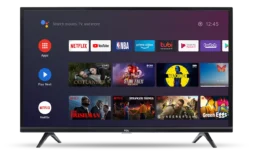
Instalação do UniTV em Smart TV com Android TV

Smart TV com Android TV

Confira se o sistema da TV é Android TV antes de instalar.

  1. Abra a loja de aplicativos da TV e procure o Downloader.
  2. No Downloader, digite o código 188737 no campo de endereço e confirme em GO.
  3. Confira o arquivo oferecido. Se o aparelho solicitar, autorize a instalação apenas para o aplicativo usado no download.
  4. Conclua a instalação, abra o UniTV e confira o funcionamento antes de comprar uma recarga.
Ver Downloader na Play Store
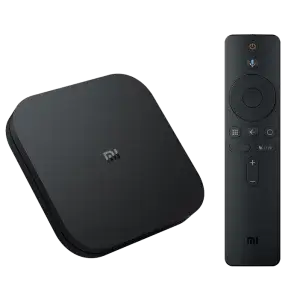
Instalação do UniTV em TV Box Android

TV Box Android

Use um aparelho Android compatível conectado à sua televisão.

  1. Conecte a TV Box à internet e abra sua loja de aplicativos.
  2. Instale o Downloader e digite 188737 para acessar o arquivo de instalação.
  3. Siga as instruções exibidas no aparelho e conclua a instalação do UniTV.
  4. Abra o app, entre na sua conta quando disponível e confira imagem, som e conexão.
Ver Downloader na Play Store
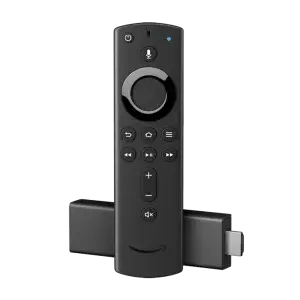
Instalação do UniTV em Fire TV Stick

Fire TV Stick

Instale pelo Downloader disponível na loja do dispositivo.

  1. Procure o Downloader na loja do Fire TV e instale o aplicativo.
  2. Abra o Downloader, informe 188737 e selecione GO.
  3. Se solicitado, habilite a permissão de instalação para o Downloader nas configurações do Fire TV.
  4. Instale o arquivo, abra o UniTV e confirme a compatibilidade com sua versão do aparelho.

No Fire TV, procure o Downloader na loja do próprio aparelho.

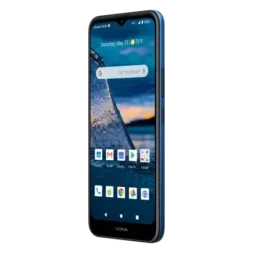
Instalação do UniTV em Celular Android

Celular Android

Baixe o arquivo APK pelo navegador do celular.

  1. Abra o link de download para Android disponível nesta página.
  2. Aguarde o arquivo APK terminar de baixar e abra a notificação de download.
  3. Confira o arquivo e autorize a instalação por esse navegador somente se reconhecer a origem.
  4. Finalize a instalação e abra o UniTV. Se já utiliza uma conta, verifique as opções de vínculo no aplicativo.
Abrir download Android

Prefere acompanhar em vídeo?

Veja a instalação e o resgate de um código no aplicativo.

Instalação na TV Como ativar a recarga
PERGUNTAS FREQUENTES

Antes de instalar, tire suas dúvidas.

Informação clara para você escolher com tranquilidade.

Ver todas as opções
01Baixar o aplicativo já inclui uma recarga?

Não. A instalação do UniTV e a compra do código são etapas diferentes. Primeiro, confira se o app funciona no aparelho. Para renovar o período de acesso, escolha uma recarga mensal ou anual e ative o código dentro do aplicativo.

02Toda Smart TV permite instalar o UniTV?

Não. O sistema da TV faz diferença. Estas instruções são voltadas a dispositivos Android compatíveis e Fire TV Stick. TVs com outros sistemas podem precisar de uma TV Box ou de outro aparelho compatível conectado por HDMI.

03Posso instalar em iPhone, iPad ou Roku?

Os arquivos e passos desta página são para Android e Fire TV. Eles não servem para iPhone, iPad ou Roku. Não compre uma recarga supondo que o APK poderá ser instalado nesses sistemas.

04O download não abriu. Como prosseguir?

Confira a conexão e o código digitado. Os arquivos são fornecidos em endereços externos que podem mudar. Se o endereço estiver indisponível ou o arquivo não for reconhecido, interrompa a instalação e confirme a origem antes de continuar.

05Preciso reinstalar o UniTV a cada renovação?

Não. Se o aplicativo já está funcionando, basta resgatar a nova recarga no Perfil, em Centro de Resgate. Verifique a conta e a validade atual antes de inserir o código.

APP FUNCIONANDO?

Agora, escolha seu tempo de acesso.

Conheça as opções de recarga para 30 ou 365 dias.

Comparar planos